 O Lobo do Marketing Digital
Google Meu Negócio: O Guia Completo Para Negócios Locais
Uma pessoa pega o celular e digita "dentista perto de mim", "pizzaria no Centro" ou "eletricista no meu bairro". Em poucos segundos, o Google mostra um mapa com alguns negócios da região, com nota, fotos, telefone e rota. Ela escolhe um deles e liga.
Se o seu negócio não aparece nessa lista, essa ligação vai para o concorrente. E você nem fica sabendo que perdeu a venda. O mesmo acontece quando o seu perfil até aparece, mas está sem foto, com horário errado ou com três avaliações de dois anos atrás. O cliente compara e escolhe quem parece mais ativo e mais confiável.
A ferramenta que decide quem aparece nesse mapa é o Google Meu Negócio. Este guia mostra o caminho inteiro de um jeito prático: o que é, quem pode ter um perfil, como criar, verificar, configurar sem correr risco de suspensão, conseguir avaliações e acompanhar a sua posição real no Maps.

O Que É O Google Meu Negócio E Como Ele Funciona
O Google Meu Negócio é a ferramenta gratuita do Google que coloca o seu negócio no Google Maps e nos resultados de busca. É nele que você cadastra nome, endereço, telefone, horário, fotos, produtos, serviços e onde recebe as avaliações dos clientes.
Na prática, ele funciona como uma vitrine. Para muita gente, é o primeiro contato com o seu negócio, antes mesmo do site ou do Instagram. A pessoa vê a nota, olha as fotos, confere se está aberto e já liga, manda mensagem ou traça a rota, tudo sem sair do Google.
Quando alguém faz uma busca local, o Google costuma mostrar um bloco com um mapa e até três negócios logo abaixo. Esse bloco se chama Local Pack. As informações que aparecem ali vêm do perfil de cada empresa. Por isso, um perfil completo e atualizado pesa tanto na hora de ser escolhido.
Mudou De Nome: Agora É Perfil Da Empresa No Google
Hoje o nome oficial da ferramenta é Perfil da Empresa no Google. A maioria das pessoas continua chamando de Google Meu Negócio, e as duas buscas levam ao mesmo lugar. Se você encontrar "Perfil da Empresa" na tela do Google ou em algum tutorial, é a mesma coisa.
O Google Meu Negócio É Gratuito?
Sim. O Google informa que criar e gerenciar o Perfil da Empresa não tem custo. Você pode cadastrar o negócio, publicar fotos, responder avaliações e receber mensagens sem pagar nada.
A única parte paga é opcional: o painel tem uma área para criar anúncios, que funciona como qualquer campanha de publicidade do Google. Aparecer nos resultados normais do Maps não exige anúncio. A própria Ajuda do Google avisa que não existe forma de pagar por uma posição melhor na classificação local.
Quem Pode Ter Um Perfil No Google Meu Negócio (E Quem Não Pode)
Os tutoriais costumam pular esta parte, e é nela que muita gente tem o perfil suspenso sem entender o motivo. O Google Meu Negócio foi feito para negócios locais: aqueles que atendem o cliente pessoalmente, seja no próprio endereço, seja indo até ele.
Negócio Com Endereço Onde Recebe Clientes
Loja, clínica, consultório, salão, oficina, restaurante, academia. Se o cliente vai até você, o cadastro é o mais simples: endereço visível, pino no mapa e horário de funcionamento.
Prestador Que Atende Na Casa Do Cliente
Eletricista, diarista, personal trainer, técnico de ar-condicionado, fotógrafo de eventos. Esse modelo se chama Empresa de Área de Cobertura (em inglês, SAB). Você cadastra o endereço só para o Google confirmar onde o negócio está baseado, sem mostrar esse endereço ao público. No lugar dele, informa as cidades ou bairros que atende.
O Google recomenda que a área de atendimento não passe de um raio de cerca de 2 horas de deslocamento a partir da base do negócio. Marcar o país inteiro não ajuda a aparecer mais e ainda passa uma imagem pouco confiável.
Negócio 100% Online
Aqui está a regra que mais pega gente de surpresa. Loja virtual pura, infoproduto e serviço entregue só pela internet, sem nenhum atendimento presencial, não têm direito a um perfil no Maps. Criar um endereço "de fachada" para contornar a regra costuma terminar em suspensão.
Existem saídas legítimas. Quem atende online, mas às vezes faz reunião presencial ou entrega física na região, pode se cadastrar como área de cobertura. Quem quer presença local pode usar um escritório virtual em coworking, desde que cumpra as exigências do Google (sinalização da empresa no local, funcionamento no horário informado e contrato em mãos). E quem é 100% online trabalha a marca pelo site, com outras ferramentas de busca do Google.

Como Criar O Perfil No Google Meu Negócio Passo A Passo
O cadastro é feito em business.google.com, com uma conta Google (a mesma do Gmail). O próprio sistema conduz as etapas, e dá para pular os campos opcionais e voltar neles depois. Esta é a ordem que você vai encontrar:
- Nome da empresa. Use só o nome real do negócio. Mais adiante você vai ver por que essa é a regra mais importante de todas.
- Tipo de negócio. Loja física, serviços locais ou varejo online, conforme o que você vende. Dá para marcar mais de uma opção.
- Categoria. Escolha a que descreve o seu negócio principal. Você pode adicionar outras depois.
- Endereço ou área de atendimento. Se o cliente vai até você, ajuste o pino no mapa. Se você vai até o cliente, responda que não quer mostrar endereço e informe a área de atendimento.
- Telefone e site. O telefone é o número que vai tocar quando alguém clicar em "Ligar". Se ainda não tem site, pode pular.
- Verificação. Etapa obrigatória para o perfil aparecer nas buscas. Ela tem uma seção só dela logo abaixo.
- Horário, descrição, fotos, produtos e serviços. Tudo isso pode ser completado depois, mas quanto antes o perfil estiver completo, melhor.
Um conselho antes de começar: separe tudo com antecedência. Tenha em mãos o nome exato do negócio como aparece na fachada e nos documentos, o endereço idêntico ao do comprovante, o horário real de funcionamento e algumas fotos do local. Cadastro feito às pressas é a origem de boa parte dos problemas que aparecem depois.

Verificação: A Etapa Que Libera O Perfil Na Busca
Enquanto o perfil não é verificado, ele não aparece para os clientes. A verificação é a forma de o Google confirmar que o negócio existe de verdade e que você tem autorização para representá-lo. Segundo a própria Ajuda do Google, perfil verificado tem mais chance de aparecer nos resultados.
Hoje o método padrão é um vídeo gravado pelo celular. O Google pede para você mostrar, em uma gravação contínua:
- a localização (a rua, o número, os arredores);
- que o negócio existe (a fachada com o nome, ou o seu local de trabalho, no caso de quem atende em casa);
- que você trabalha ali (o ambiente, os equipamentos e algum documento do negócio).
Os erros que mais reprovam o vídeo são cortes na gravação, placas e números fora de foco e um nome na fachada diferente do nome cadastrado. Vale planejar o trajeto da gravação antes de apertar o botão. O ebook Google Meu Negócio Lucrativo traz o roteiro completo, cena por cena, inclusive para quem trabalha em casa.
Como Configurar O Google Meu Negócio Sem Risco De Suspensão
Criar o perfil é a parte fácil. O que separa um perfil que aparece de um que fica esquecido está na configuração, campo por campo. E alguns erros comuns, além de atrapalhar o ranking, podem suspender o perfil.
Nome: A Regra Mais Importante
O nome do perfil precisa ser o nome real do negócio, igual ao da fachada, ao dos documentos e ao do site. É tentador escrever "Clínica Sorriso | Dentista 24h em Ipatinga" para aparecer em mais buscas. Isso pode até dar um salto rápido no ranking, mas deixa o perfil exposto à suspensão e a qualquer concorrente que use o botão "Sugerir uma edição".
As diretrizes oficiais do Google aceitam categoria ou bairro no nome em um caso específico: quando isso faz parte do nome real do negócio, como nos exemplos do próprio Google "Bono Pneus" e "Smart Fit Jardins". O que as diretrizes proíbem é colar uma frase de propaganda depois do nome. Na dúvida, mantenha o nome limpo e coloque as palavras-chave em outros campos.
Categorias
A categoria principal é a que mais pesa na hora de o Google decidir em quais buscas você aparece. Escolha a mais exata possível: "Clínica odontológica" diz mais ao Google do que "Dentista", se esse for de fato o seu negócio. Depois, adicione categorias secundárias que correspondam a serviços que você realmente presta.
Uma boa forma de descobrir quais categorias usar é olhar os negócios que já estão no topo do Maps na sua região. Mais abaixo, você vai ver como fazer isso.
Descrição, Produtos E Serviços
A descrição tem até 750 caracteres. Use esse espaço para dizer com clareza o que você faz, para quem e em qual região, com as palavras que o seu cliente digita na busca. Texto genérico sobre "qualidade e compromisso" ocupa espaço e não ajuda ninguém a te encontrar.
Nas abas de produtos e serviços, cadastre cada serviço separadamente, com uma descrição própria. Quanto mais o perfil explica o que você faz, mais buscas ele consegue responder.
Horário, Contato E Mensagens
Informe o horário real, inclusive feriados. Horário que não bate com a realidade gera avaliação negativa de quem chegou e encontrou a porta fechada, e o Google leva isso em conta. Ative também as mensagens e, se usar WhatsApp, coloque o link do seu número no perfil para facilitar o contato.
Fotos Reais Do Seu Negócio
Foto vende. O cliente quer ver onde vai entrar, quem vai atendê-lo e o que vai receber. Prefira fotos reais, tiradas no próprio local: fachada com o nome visível, recepção, equipe e o trabalho entregue. Arte pronta com texto por cima e foto de banco de imagem não mostram o seu negócio e passam menos confiança.
Mais um cuidado: fotografe com a localização do celular ligada. A foto guarda as coordenadas de onde foi tirada, e isso reforça para o Google que o negócio está naquele endereço. As medidas recomendadas também ajudam o perfil a ficar bonito em qualquer tela: 720x720 px para a logo e 720x960 px para capa, publicações e produtos.
Se você quer o passo a passo detalhado de cada campo, com exemplos de nome, categorias, descrição e as configurações do celular para as fotos, o ebook Google Meu Negócio Lucrativo reúne tudo isso em um só lugar.
Como Aparecer No Google Maps: Os 3 Fatores Que O Google Usa
O Google não revela todos os detalhes do seu algoritmo, mas deixa claro na própria Ajuda quais são os três fatores principais que definem quem aparece na busca local.
Relevância
É o quanto o seu perfil combina com o que a pessoa pesquisou. Se alguém busca "clareamento dental" e o seu perfil cita esse serviço na categoria, na descrição, nos serviços cadastrados e nas avaliações, você é mais relevante do que um concorrente que só escreveu "dentista". Informação completa e detalhada é o que alimenta esse fator.
Distância
É a distância entre quem pesquisa e o seu negócio (ou a sua área de atendimento). Esse é o único fator que você não controla. Por isso, os outros dois fazem tanta diferença: um perfil forte em relevância e destaque consegue aparecer para quem está mais longe.
Destaque
É o quanto o seu negócio é conhecido e bem avaliado. Entram aqui a quantidade e a qualidade das avaliações, as notas e os links de outros sites que apontam para o seu negócio. Quanto mais avaliações positivas, melhor a posição, segundo o próprio Google.
Para quem atende em domicílio, isso tem uma consequência importante. Um prestador sem endereço visível pode passar na frente de um concorrente com loja física quando vence em relevância e em destaque. A distância pesa, mas não decide sozinha.
Avaliações: Como Conseguir As Primeiras E Como Responder
Perfil sem avaliação assusta. Entre dois negócios parecidos, um com várias avaliações e outro zerado, o cliente quase sempre escolhe o primeiro. E as avaliações também pesam no ranking, como você viu no fator destaque.
Como Conseguir As Primeiras Avaliações
Comece pelas pessoas que já compraram de você ou contrataram o seu serviço, inclusive amigos e familiares, desde que a experiência tenha sido real. Mande uma mensagem pelo WhatsApp com o link de avaliação do perfil, que o próprio painel gera na opção de pedir avaliações.
Três cuidados fazem toda a diferença:
- Peça que a pessoa conte o que comprou e como foi. "Fiz o tratamento de canal e não senti dor" ajuda muito mais do que "gostei, recomendo", porque cita o serviço que outras pessoas vão procurar.
- Espalhe os pedidos ao longo dos dias. Muitas avaliações no mesmo dia chamam a atenção do Google.
- Nunca pague nem ofereça desconto em troca de avaliação. Essa prática é proibida pelas políticas do Google e coloca o perfil em risco.
Depois das primeiras, o melhor momento para pedir é logo após a venda, quando o cliente acabou de dizer que gostou. Um QR Code no balcão também facilita: quanto menos passos o cliente precisa dar, maior a chance de ele avaliar.
Como Responder Avaliações
Responda todas, de preferência em até 24 horas. Na avaliação positiva, agradeça e cite o serviço que a pessoa contratou. Na negativa, responda com calma, sem discutir, reconheça o problema e ofereça uma forma de resolver pelo telefone ou pelas mensagens. Quem lê a resposta é o próximo cliente, e ele observa como você trata quem reclama.
Como Manter O Perfil Ativo Depois De Configurado
Um perfil configurado e abandonado perde espaço para quem continua mexendo no dele. Alguns recursos do painel ajudam a manter o perfil vivo sem tomar muito tempo.
Atualizações
Publicações com foto, texto e botão, parecidas com um post de rede social. Servem para mostrar novidades, promoções e trabalhos recentes.
Perguntas E Respostas
Você mesmo pode cadastrar e responder as dúvidas que os clientes mais fazem, como formas de pagamento, estacionamento e prazo de entrega. Isso tira objeções antes de a pessoa ligar.
Desempenho
O painel mostra quantas pessoas viram o perfil, ligaram, pediram rota ou clicaram no site. É com esses números que você descobre se as mudanças estão dando resultado.
Uma rotina simples já faz diferença: uma atualização por semana, avaliações respondidas no mesmo dia e fotos novas sempre que houver algo diferente para mostrar.

Como Descobrir O Que Os Concorrentes Fazem
Os negócios que já estão no topo do Maps na sua região são a melhor pista do que o Google está valorizando ali. Olhar o perfil deles com atenção revela bastante coisa: quantas avaliações têm, com que frequência recebem avaliações novas, quais palavras os clientes usam nos comentários, que tipo de foto publicam.
Algumas informações, porém, não aparecem na tela comum do Maps. As categorias secundárias dos concorrentes, por exemplo, ficam escondidas. Extensões gratuitas para o navegador, como PlePer e GMB Everywhere, mostram esses dados. Com elas, você descobre se o líder da sua região usa uma categoria mais específica que a sua e pode ajustar o seu perfil, desde que você realmente preste aquele serviço.
Como Ver A Sua Posição Real No Mapa
Existe uma armadilha que engana muito dono de negócio. Você pesquisa o seu serviço de dentro da sua loja, aparece em primeiro e conclui que está tudo certo. Só que o Google usa a localização do seu celular, e o seu cliente não pesquisa de dentro do seu negócio.
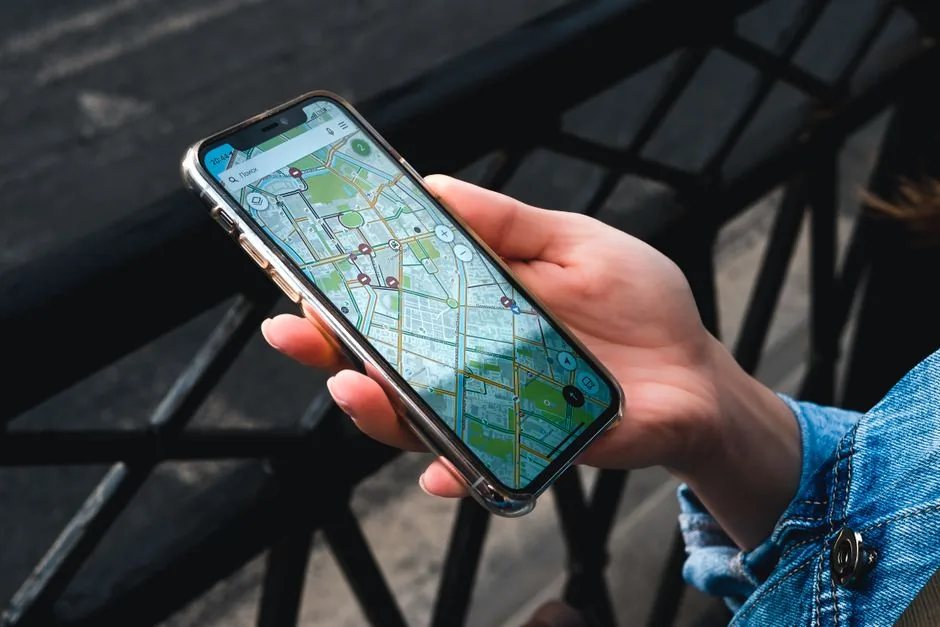
A posição no Maps muda de quarteirão para quarteirão, justamente por causa do fator distância. Para saber onde você aparece de verdade, existem ferramentas de grid geográfico. Elas simulam a mesma busca em vários pontos da sua cidade e mostram um mapa colorido: verde onde você aparece bem, vermelho onde some. É comum descobrir que o negócio só aparece nas ruas mais próximas e desaparece a poucas quadras dali.
Com esse mapa em mãos, dá para medir o efeito de cada ajuste no perfil, em vez de trabalhar no escuro.

Suspensão: Por Que Acontece E O Que Fazer
O Google usa um sistema automático para encontrar perfis que desrespeitam as diretrizes. Às vezes, ele suspende um perfil por engano, ou depois de uma denúncia de concorrente. As causas mais comuns são as que você já viu neste guia: palavras-chave no nome, endereço que não bate com a realidade, negócio sem direito a perfil e perfis duplicados.
Existem dois níveis. Na suspensão leve, o perfil continua aparecendo, mas você perde o acesso para gerenciá-lo. Na suspensão total, ele some do Maps e da busca.
Se isso acontecer, siga esta ordem:
- Corrija o que estiver fora das regras antes de pedir qualquer coisa ao Google.
- Reúna provas de que o negócio é real: documentos da empresa, conta de consumo com o endereço e foto da fachada com o nome visível.
- Envie a contestação pela Ajuda do Perfil da Empresa, com as provas anexadas.
- Não crie um perfil novo enquanto espera a resposta. Perfil duplicado piora a situação e pode tirar o negócio do mapa de vez.
A melhor proteção continua sendo configurar certo desde o começo. O ebook e o curso trazem o modelo de contestação e a lista completa de documentos para deixar prontos antes de qualquer problema.
Como Editar, Transferir Ou Excluir O Perfil
Como Editar
Faça login na conta Google ligada ao perfil, acesse o seu Perfil da Empresa e escolha "Editar perfil". Pelo celular, abra o app Google Maps, toque em "Empresa" e depois em "Editar perfil".
Como Transferir Para Outra Pessoa
Só o proprietário principal pode transferir a propriedade do perfil. Antes, a outra pessoa precisa ser adicionada ao perfil como proprietária ou administradora. Depois disso, o proprietário principal faz a transferência pelo próprio painel do perfil. É o caminho certo para quem vendeu o negócio ou vai passar a gestão para um sócio.
Como Excluir
No painel, abra o menu de mais opções, entre em "Configurações do Perfil da Empresa" e escolha "Remover Perfil da Empresa". Pense bem antes: se o negócio só mudou de endereço ou de telefone, basta editar o perfil. E se o perfil foi suspenso, excluir não resolve o problema. O caminho é contestar.
Perguntas Frequentes Sobre O Google Meu Negócio
Preciso De CNPJ Para Ter Um Perfil?
O que o Google exige é que o negócio exista de verdade e atenda clientes pessoalmente. Na verificação e em uma eventual contestação, porém, ele pede provas, e documentos como cartão CNPJ, comprovante de MEI e alvará são os que mais ajudam a comprovar que o negócio é real.
Quanto Tempo Leva Para Aparecer No Google Maps?
O perfil só começa a aparecer depois da verificação. Depois disso, a posição melhora conforme você completa o perfil, recebe avaliações e mantém as informações atualizadas. Não existe prazo fixo, porque depende também da concorrência na sua região.
Posso Ter Mais De Um Perfil?
Um perfil para cada endereço real onde o negócio atende. Criar vários perfis para o mesmo negócio no mesmo lugar é contra as diretrizes e costuma levar à suspensão.
Posso Gerenciar O Perfil Só Pelo Celular?
Sim. Quase tudo pode ser feito pelo app Google Maps ou pela própria busca do Google no celular: editar informações, responder avaliações e mensagens e publicar atualizações.
Vale A Pena Pagar Anúncio?
Anúncio é opcional. Um perfil bem configurado já aparece nos resultados gratuitos do Maps. O anúncio pode fazer sentido depois, para acelerar em buscas muito disputadas, mas não substitui o trabalho no perfil.

O Seu Próximo Passo
O cliente da sua região já está procurando o que você vende, todos os dias. A diferença entre aparecer ou não para ele está em decisões pequenas: o nome certo, a categoria exata, fotos reais, avaliações que citam o serviço e um perfil que continua ativo depois do cadastro.
Este guia mostrou o caminho inteiro de forma resumida. Na hora de aplicar, cada etapa tem detalhes que fazem diferença, e errar alguns deles pode custar a suspensão do perfil.
Se você prefere ter o passo a passo completo por escrito, com o roteiro do vídeo de verificação, o modelo de contestação, a lista de diretórios e o checklist final, o ebook Google Meu Negócio Lucrativo reúne tudo em um só material.
Se você quer aprender assistindo, com cada etapa mostrada na tela, o curso Fórmula Google Meu Negócio ensina a configurar o perfil da forma correta, módulo por módulo, e inclui um bônus que ensina como usar o poder da inteligência artificial para tornar mais prática e fácil as tarefas necessárias no seu perfil.